In deze review ga ik mijn ervaring en mening delen over LearnDash, zodat je hopelijk na het lezen een goede afweging kunt maken of deze plugin geschikt is voor jou of niet.
Je gaat onder andere leren hoe LearnDash werkt, zodat je een goed beeld hebt wat je met deze plugin kunt. Verder zal ik toelichten hoe ik deze plugin heb ervaren en mijn voor- en nadelen benoemen.
Daarnaast heb ik ook ervaring met een aantal andere plugins en software waarmee je online cursussen kunt maken. Ik zal daarom aan het eind van deze review ook alternatieven laten zien waar je nog meer uit kunt kiezen als je van plan bent om een online cursus te maken.
Disclaimer: dit artikel bevat affiliate links. Dit houdt in dat ik een commissie ontvang als je besluit een aankoop te doen via mijn link. Dit kost jouw niets extra’s maar helpt mij tijd te steken in uitgebreide artikelen zoals deze. Alvast bedankt voor de support.
Samenvatting
LearnDash is in mijn ogen terecht een van de meest populaire plugins om een online cursus te maken in WordPress.
De plugin heeft veel functionaliteiten en is redelijk eenvoudig te gebruiken. Vooral de manier waarmee je hoofdstukken, lessen en quizzen kunt maken en indelen vind ik prettig werken. De interface voor zowel de maker (jij) en de klant (de cursist) is gebruiksvriendelijk. Dit komt allemaal wel met een prijs van $199 per jaar voor 1 website.
Dat gezegd hebbende is er wel een behoorlijke leercurve voor mensen die nog geen enkele ervaring met WordPress hebben. Ervaren WordPress gebruikers zullen vermoedelijk weinig moeite hebben met in korte tijd een cursus te maken/verkopen. Wil je echter alles uit de plugin halen wat LearnDash te bieden heeft dan moet je wel bereid zijn hier tijd in te steken.
Maak een professionele online cursus met de premium LMS plugin LearnDash.
Inhoudsopgave
1. Wat is LearnDash?
LearnDash is een populaire Learning Management System (LMS) plugin voor WordPress. Dit houdt in dat je met deze plugin een of meerdere online cursussen kunt maken op je WordPress website en je cursisten een gestructureerde leerervaring geeft met optioneel quizzen en opdrachten.
LearnDash wordt onder andere gebruikt door:
- University of Florida
- Yoast
- Tony Robbins
- Digital Marketer
Zelf heb ik ongeveer 3 jaar ervaring met LearnDash.
2. Hoe werkt LearnDash?
Eerst zal ik een korte uitleg geven hoe LearnDash werkt, zodat je een goed beeld krijgt hoe je zelf een online cursus kunt maken. Dit is niet perse bedoeld als handleiding, maar meer om je een indicatie te geven of deze plugin de functies bevat waar jij naar opzoek bent en of de manier van werken iets voor jou is.
Beginnen met LearnDash
Nadat je de plugin hebt geinstalleerd en geactiveerd krijg je in het overzicht een LearnDash bootcamp te zien. Hier kan je stap voor stap ontdekken hoe de plugin werkt.
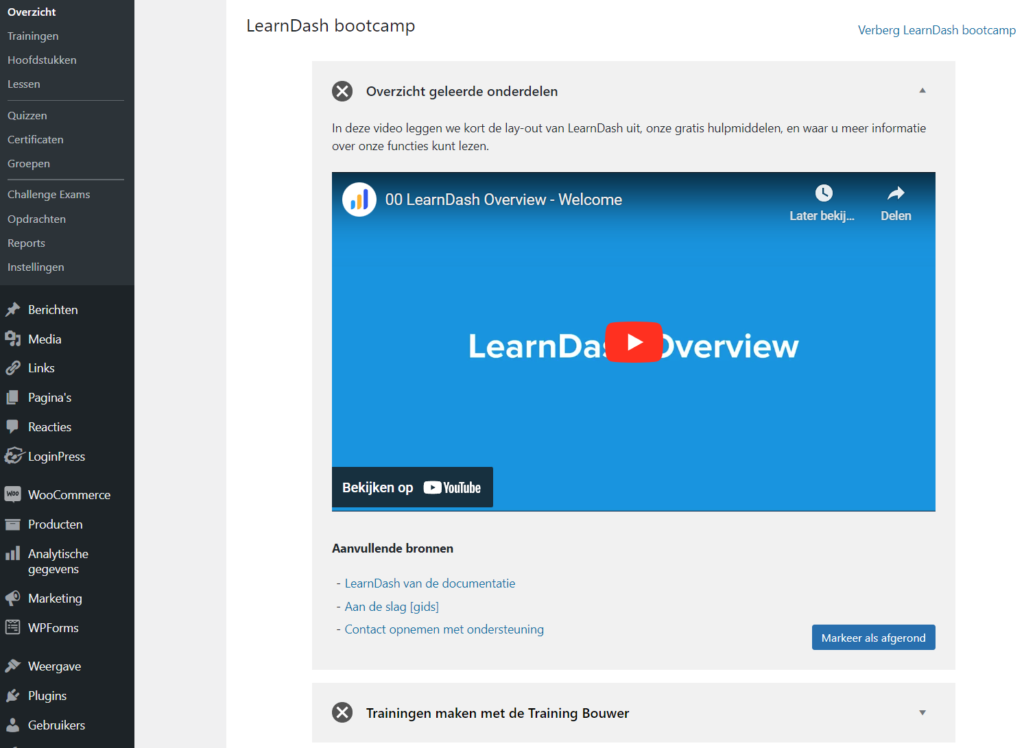
Toen ik begon met LearnDash heb deze bootcamp overgeslagen. Ik ben meer van het zelf uitproberen en mocht ik ergens niet uitkomen dan raadpleeg ik de documentatie. Voor het schrijven van deze review heb ik een aantal filmpjes bekeken en ik denk dat dit beginners wel goed op weg kan helpen.
Je eerste cursus maken
Als je de Nederlandse vertaling van LearnDash gebruikt dan worden cursussen trainingen genoemd. Om je eerste cursus/training te maken ga je in het dashboard naar Trainingen:

Je kunt kiezen voor een Video Playlist waarbij je de URL van een Youtube Playlist, Vimeo Showcase of Wistia Project kunt invoeren. Dit heb ik zelf nooit gedaan.
De optie die ik altijd heb gebruikt voor het maken van een cursus is door op Voeg Nieuwe toe te klikken. WordPress opent vervolgens een pagina die erg lijkt op de standaard editor als je een nieuwe bericht/pagina aanmaakt.
Allereerst kun je de cursus hier een titel geven. En optioneel kun je de cursus een omschrijving geven door gebruik de maken van de blok editor.
Het verschil met een normale pagina/bericht is dat je bovenaan een aantal tabbladen vindt waarmee je de cursus kunt maken en instellen.
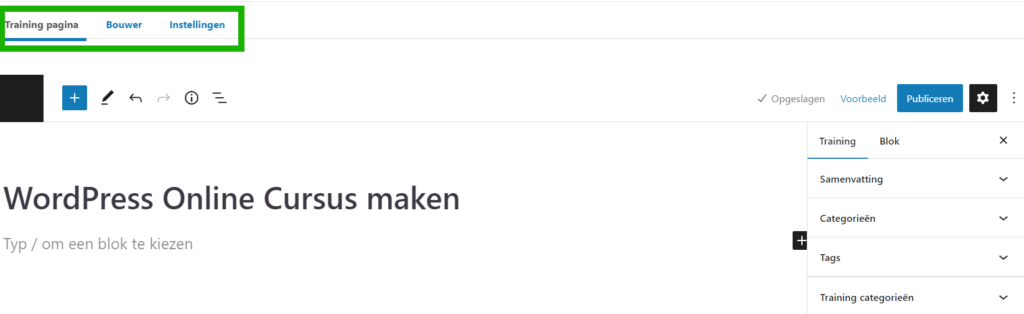
Instellingen
Ik raad aan om te beginnen met het tabblad Instellingen. Hier moet je eenmalig een aantal instellingen doen voor de gehele cursus.
Allereerst moet je de toegangsmode bepalen. Je kunt bijvoorbeeld een gratis cursus maken zonder in te loggen of juist met inloggen waardoor je leads verzameld met een gratis cursus.
Als je de online cursus wilt verkopen raad ik aan om voor Gesloten te kiezen. LearnDash heeft een ingebouwde betalingsmogelijkheid PayPal en/of Stripe maar ik heb altijd gebruik gemaakt van WooCommerce in combinatie met Mollie (hierover later in deze review meer).
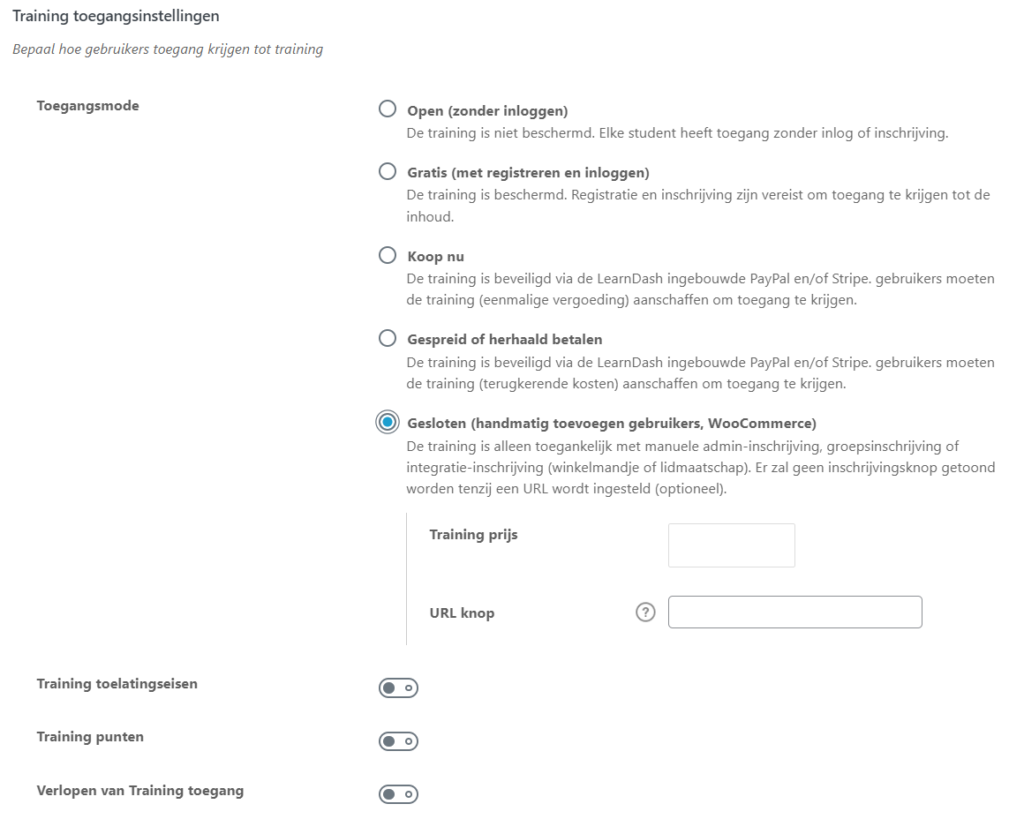
Verder kun je als je naar beneden scrolt op deze Instellingen pagina nog dingen instellen zoals of cursisten de lessen in een willekeurige of lineaire volgorde moeten volgen. Eventueel kun je hier ook gebruikers handmatig aan de cursus toevoegen.
In totaal ben je hoogst waarschijnlijk niet meer dan een paar minuten bezig met deze instellingen.
Bouwer
In het tabblad Bouwer vind je de plek waar je de daadwerkelijke structuur van de cursus aanlegt.
Het is belangrijk om de hiërarchie te begrijpen aangezien de namen wellicht wat verwarrend kunnen zijn.
- Bovenaan staan de Sectiekoppen.
- Daarna volgen de Hoofdstukken.
- Vervolgens kun je Lessen toevoegen.
- Eventueel kun je ook nog Quizzen toevoegen in een bepaalde les of aan het einde van de cursus.
Sectiekoppen zijn handig als je cursus maakt waarin meerdere onderwerpen worden besproken. Stel ik zou een cursus maken over hoe je een website kunt maken, dan zou ik een sectie met WordPress kunnen maken, een sectie over Marketing, etc. Een sectie bevat zelf geen inhoud en is enkel bedoeld om de cursus overzichtelijk te maken.
Het is niet verplicht om secties in te voegen. Als daar geen reden voor is omdat je cursus over 1 onderwerp gaat, dan kan je het gerust overslaan.
Hetzelfde geldt voor hoofdstukken. Je kunt hoofdstukken toevoegen en optioneel een inleiding over het hoofdstuk schrijven. Als je een korte cursus maakt kun je er ook voor kiezen om enkel lessen toe te voegen.
De volgorde van secties, hoofstukken en lessen kun je eenvoudig verslepen.
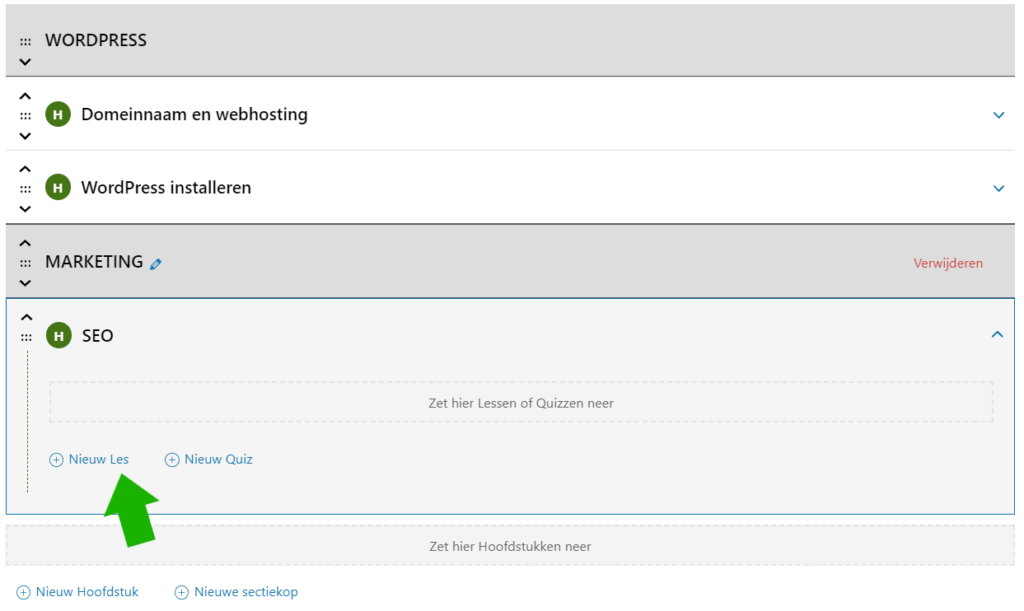
In onderstaand voorbeeld heb ik een Sectie (WordPress) en een hoofdstuk (Domeinnaam en webhosting) toegevoegd:
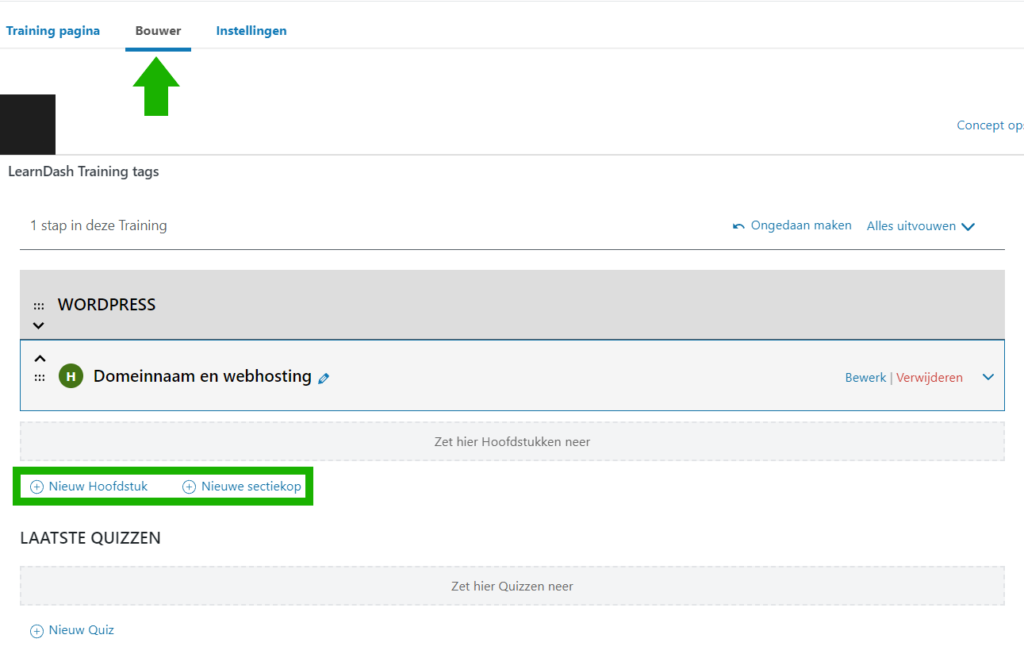
Als je een hoofdstuk vervolgens uitklapt kun je ervoor kiezen om een Nieuwe les of Nieuwe quiz toe te voegen:
Les bewerken
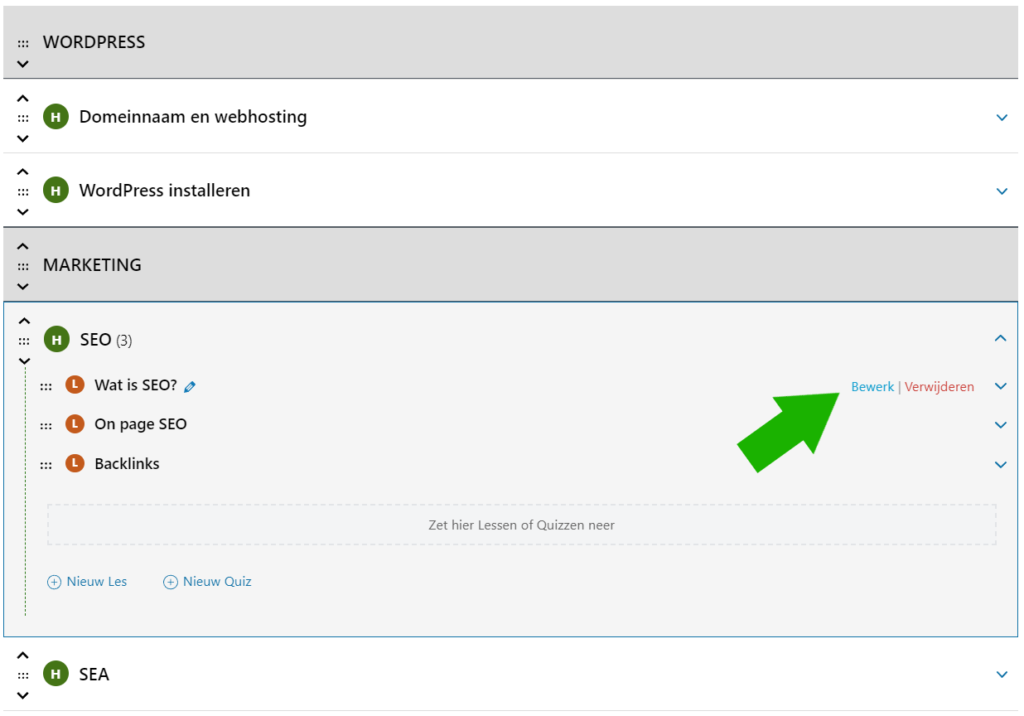
Als je eenmaal wat hoofdstukken en lessen hebt toegevoegd begint het daadwerkelijk invoeren van de content van je cursus. Het bewerken van de lessen kan op twee manieren.
Manier 1: Ga in de bouwer met je muis over een les en klik op Bewerk:
Manier 2: Ga in het dashboard naar LearnDash LMS > Lessen:
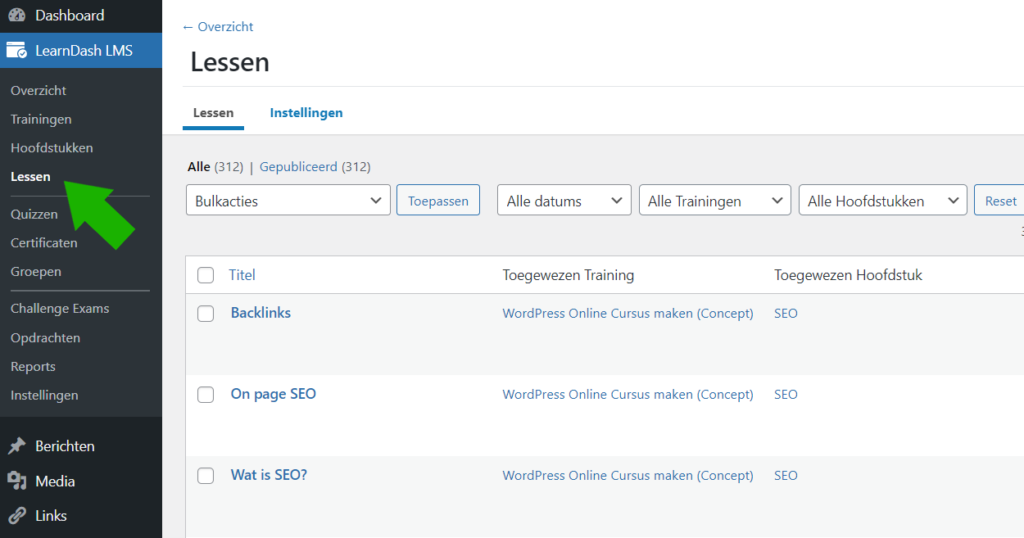
Je ziet vervolgens een overzicht van alle lessen, vergelijkbaar met het overzicht van alle pagina’s en berichten.
Het invoeren van de content van een les werkt op dezelfde manier als hoe je dat doet bij een normale pagina/bericht:

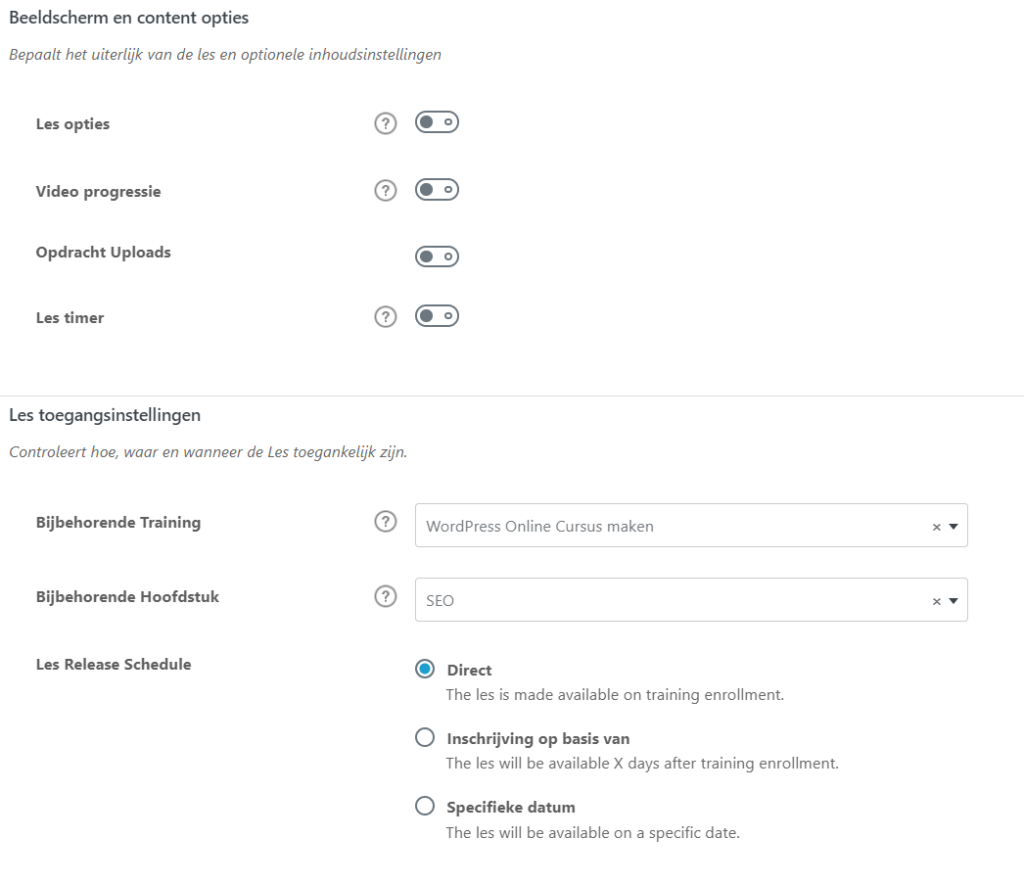
Eventueel kun je in een individuele les naar het tabblad Instellingen gaan om nog een aantal opties in te stellen voor die specifieke les, waaronder de mogelijkheid om een opdracht up te loaden:
Nadat je alle lessen van content hebt voorzien zit het meeste werk van de cursus maken erop.
3. Een online cursus verkopen
Uiteindelijk wil je de online cursus die je hebt gemaakt ook gaan verkopen, tenzij je een gratis cursus hebt gemaakt natuurlijk.
Er zijn meerdere manieren waarop dit kan.
Je kunt gebruik maken van de ingebouwde betalingsmogelijkheden van LearnDash. Deze vind je in het dashboard bij LearnDash LMS > Instellingen > Payments.
Je kunt hierbij LearnDash koppelen aan PayPal en Stripe. In het geval van Stripe kun je betalingen ontvangen met Creditcard en iDeal.
Ik kan mij niet herinneren dat deze mogelijkheid er al was toen ik begon met LearnDash, dus ik heb hier zelf geen ervaring mee.
De manier die ik aanraad waarbij je meer mogelijkheden hebt is door LearnDash te koppelen aan WooCommerce.
WooCommerce is een plugin waarmee je je WordPress website voorziet van een webwinkel functionaliteit. Om hier gebruik van te te maken moet je eerst de plugin van WooCommerce installeren. Dit kun je op dezelfde manier doen als je gewend bent (Dashboard > plugins > Nieuwe plugin en vervolgens zoeken op WooCommerce).
Daarna heb je nog iets nodig om WooCommerce aan LearnDash te koppelen, namelijk de WooCommerce for LearnDash add-on. Deze plugin kun je installeren door in het dashboard naar Learndash LMS > Add ons te gaan.
WooCommerce is vrij uitgebreid van zichzelf. Om niet teveel af te dwalen van het onderwerp van deze review ga ik niet al te diep in op WooCommerce zelf. Er zijn echter wel een aantal dingen van belang.
In de instellingen van WooCommerce moet je in ieder geval je adresgegevens invoeren, belasting- en valutaopties instellen, etc.
Voor het ontvangen van betalingen in WooCommerce raad ik aan om gebruik te maken van de gratis plugin Mollie Payments for WooCommerce. Indien je een account aanmaakt bij Mollie kun je deze vervolgens eenvoudig koppelen aan WordPress om betalingen te ontvangen met iDeal, BanContact, etc.
Voor het verkopen van online cursussen met behulp van WooCommerce zijn een aantal dingen van belang.
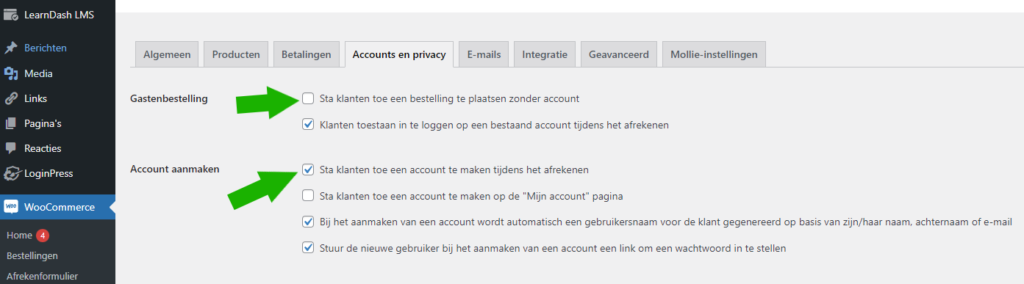
Je wilt dat iemand na het afrekenen een account aanmaakt waarmee diegene toegang heeft tot de online cursus die je verkoopt. Je moet hiervoor in het dashboard bij WooCommerce > Accounts en privacy en in ieder geval de volgende instellingen hebben gedaan:
- GEEN vinkje bij dat klanten een bestelling kunnen plaatsen zonder account.
- WEL een vinkje waarbij je toestemming geeft dat klanten een account kunnen maken tijdens het afrekenen.
Je hebt nu LearnDash gekoppeld aan WooCommerce. De volgende stap is om een product aan te maken. Dit doe je door in het dashboard naar Producten > nieuw product te gaan. Je komt vervolgens in een venster waarbij je het product een titel kunt geven en een omschrijving kunt toevoegen.
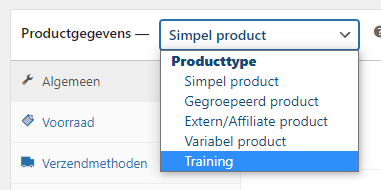
Van belang hierbij is dat je naar beneden scrolt naar Productgegevens en hierbij Training selecteert:
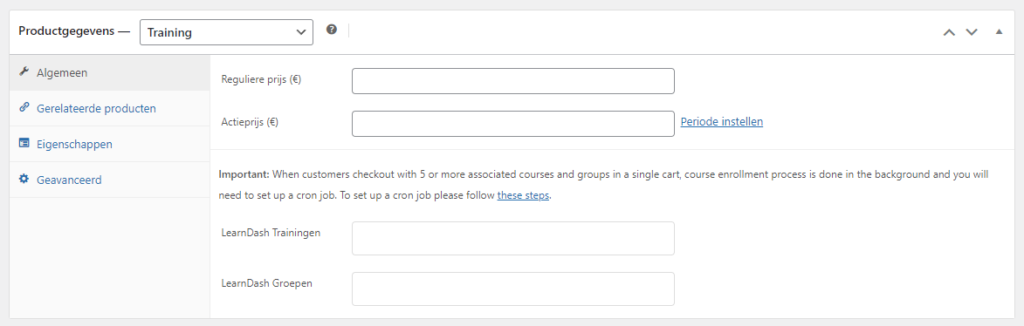
Je stelt hier vervolgens de prijs in en selecteert bij LearnDash Trainingen de cursus uit de lijst die je wilt verkopen.
Nadat je het product hebt gepubliceerd kopieer je de URL van de cursus en ga je in het dashboard naar LearnDash LMS > Trainingen en ga je in de gewenste training naar de Instellingen en selecteer je bij Toegangsmode Gesloten (handmatig toevoegen gebruikers, WooCommerce).
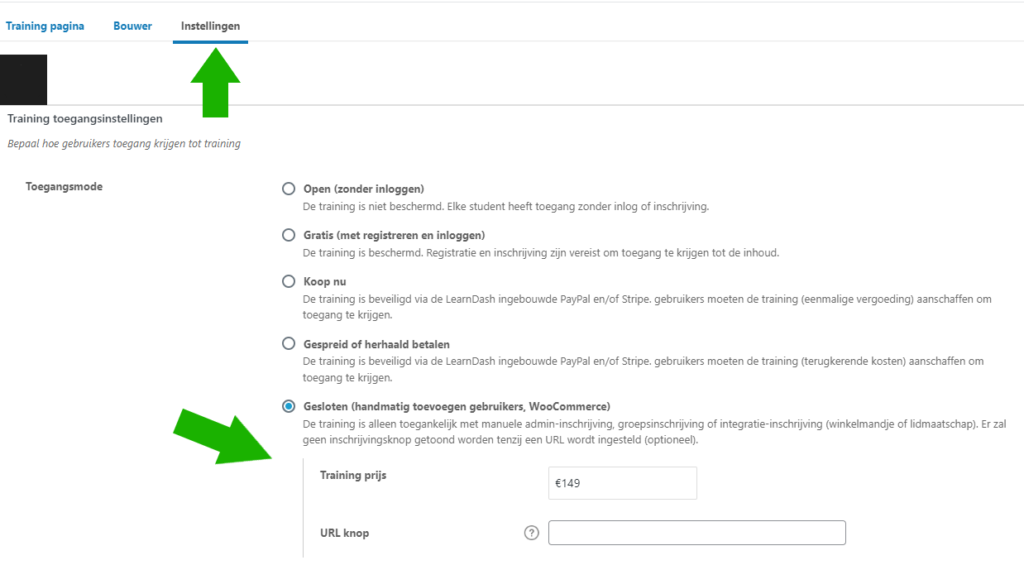
Hier vul je vervolgens de prijs in van je cursus en plak je de URL van het product bij URL knop.
In principe staat nu de basis om de online cursussen die je hebt gemaakt te verkopen. WooCommerce is echter erg flexibel en je kunt het zo uitgebreid maken als je zelf wilt. Je kunt het bijvoorbeeld koppelen met je e-mailmarketing software, boekhoudsoftware, berichtfunctionaliteiten, etc.
Er zijn ook vele plugins beschikbaar voor WooCommerce, waaronder om bijvoorbeeld mooiere salesfunnels te maken en je conversie te verhogen.
Hieronder volgt een lijst van gratis plugins voor WooCommerce waar ik zelf gebruik van heb gemaakt om het gehele proces wat beter/mooier te maken:
- LearnDash LMS WooCommerce Integration – zoals uitgelegd is dit essentieel om LearnDash en Woocommerce met elkaar te koppelen.
- Mollie Payments for WooCommerce – voor het ontvangen van betalingen
- LoginPress – voor het maken van een mooier inlogscherm voor klanten
- Kadence WooCommerce Email Designer – voor het aanpassen van de e-mails die verzonden worden vanuit WooCommerce
- Checkout Field Editor for WooCommerce – voor het aanpassen van de velden in het afrekenproces.
- WooCommerce PDF Invoices -voor het maken van PDF facturen van de bestellingen.
Er zijn nog veel meer plugins die je kunt gebruiken, maar ik heb ervoor gekozen om het eenvoudig te houden. Als je net begint raad ik jou hetzelfde aan en eventueel geleidelijk functionaliteiten toe te voegen indien dat nodig is.
4. De blokeditor en LearnDash
Indien je bovenstaande stappen hebt doorlopen dan heb je een online cursus online staan die je kunt verkopen.
Bij het activeren van de LearnDash plugin krijg je in totaal 32 blokken die je kunt gebruiken in de (Gutenberg) blok editor.
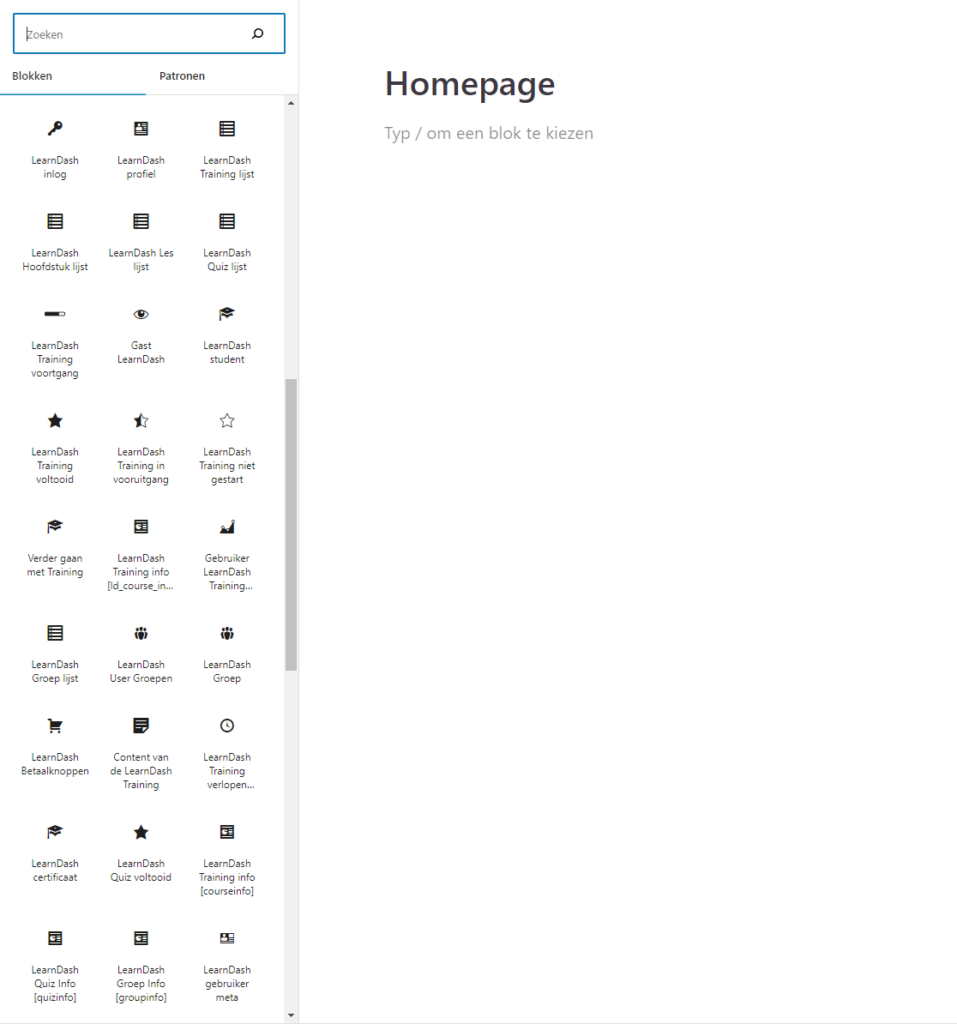
Deze blokken kun je vervolgens gebruiken op een gewenste pagina. Zo gebruik ik bijvoorbeeld op de Mijn account pagina van een klant het blok LearnDash profiel waarmee een klant ziet welke cursussen diegene heeft aangeschaft en hoeveel progressie die heeft gemaakt.
Ik verkocht bijvoorbeeld ook cursussen waarbij iemand 1 jaar lang toegang had tot een bepaalde cursus. Omdat ik graag wou dat iemand direct kon zien op zijn profiel wanneer zijn account verliep, plaatste ik in deze pagina ook het blok LearnDash training verlopen status. Dit zorgde ervoor dat er op iedereen zijn pagina een standaard zinnetje stond met ”Op XXX datum verloopt je training”.
Als je dus gewend bent om te werken met blok editor in WordPress, kun je heel eenvoudig gebruik maken van de extra blokken die je ter beschikking krijgt. Ik heb geen ervaring met pagebuilders in combinatie met LearnDash, dus ik durf niet te zeggen of dit net zo eenvoudig werkt.
5. Prijzen
Het komt geregeld voor in WordPress dat ontwikkelaars een gratis en een premium (betaalde) variant maken van een plugin of thema. In het geval van LearnDash is er enkel een betaalde variant.
Toen ik LearnDash voor het eerst gebruikte was dit gewoon een plugin die je kocht en vervolgens op je WordPress website uploadde en activeerde. Om gebruik te maken van de plugin heb je dus webhosting nodig waarop je al WordPress en een thema hebt geïnstalleerd. Dit is hoe het kopen van plugins standaard werkt.
Op 12 juli 2022 kondigde LearnDash een nieuwe variant aan: LearnDash Cloud.
LearnDash Cloud werkt vergelijkbaar als de normale plugin. Het grootste verschil is dat deze variant ingebouwde webhosting heeft waarop WordPress en LearnDash al geïnstalleerd staat met automatische updates.
Het grootste voordeel van LearnDash Cloud ten opzichte van de plugin is dat het onderhoud gemakkelijker is. Als je al een WordPress website hebt, zoals bij mij het geval is, heeft dit echter weinig nut omdat je immers al voor webhosting betaald en alles al geïnstalleerd hebt.
Hoewel ik dus geen ervaring heb met LearnDash Cloud denk ik dat voor veel mensen de plugin de beste keuze is. Dit geeft je namelijk de vrijheid om zelf webhosting uit te kiezen, bijvoorbeeld bij een Nederlandse aanbieder en geeft je uiteindelijk meer flexibiliteit.
Nu je weet waar je tussen kunt kiezen is het tijd om de prijzen te bespreken.
LearnDash plugin
Je kunt bij de plugin uit 3 opties kiezen. Allemaal bieden ze dezelfde functionaliteiten. Het verschil zit echter in op hoeveel websites je het kunt installeren:
- 1 site – $199 per jaar
- 10 sites – $399 per jaar
- Ongelimiteerd aantal sites – $799 per jaar
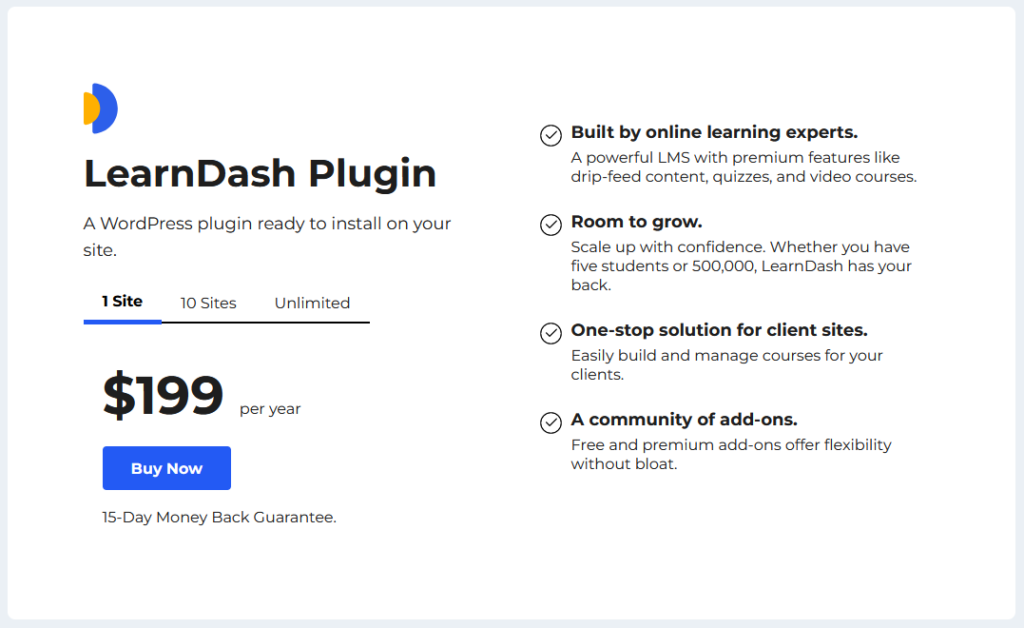
Je betaald dus voor een licentie van 1 jaar. In principe hoef je nadat jaar niet te blijven betalen om gebruik te maken van de plugin. Dit is echter absoluut wel aan te raden omdat zonder een actieve licentie je geen updates ontvangt. Om ervoor te zorgen dat je website in de toekomst goed blijft werken en veilig blijft is het namelijk essentieel om alles, en dus ook deze plugin, up to date te houden.
Gelukkig is het aannemelijk wanneer je een aantal cursussen verkoopt het wel aannemelijk is dat je ieder jaar $199 kunt investeren in deze plugin om je website goed draaiende te houden.
LearnDash Cloud
LearnDash Cloud betaal je altijd voor 1 prijs waarbij je kunt kiezen tussen $29 per maand of $299 per jaar.
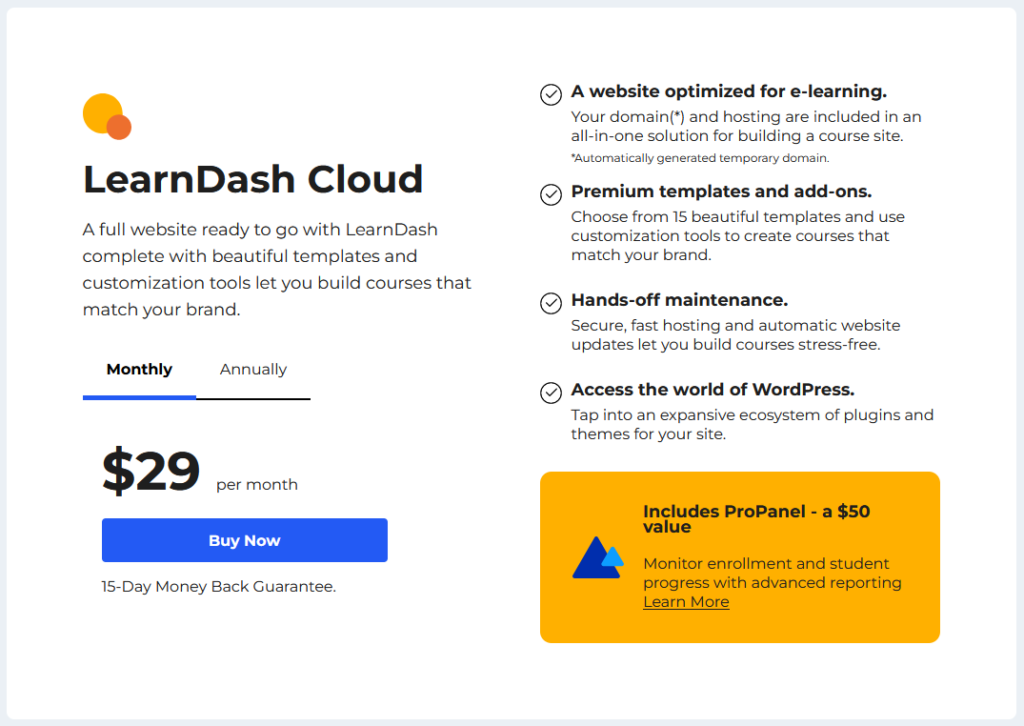
Als je ervoor kiest om per jaar te betalen dan ben je $100 meer kwijt dan bij de plugin. Hier zit dus wel onder andere de webhosting bij inbegrepen.
Als je al een WordPress website hebt, dan heb je al webhosting en betaal je dit in feite extra.
Maar als je nog geen webhosting hebt, dan zal je dat nog moeten aanschaffen en dan ben je al gauw duurder uit. Je kunt natuurlijk voor goedkope budget hosting kiezen van €5 per maand, maar dat is niet heel verstandig met een grote website waar onder andere WooCommerce op moet draaien.
Al met al vind ik LearnDash Cloud absoluut goed geprijsd. De vraag is echter of je liever alles in eigen beheer hebt of niet.
Ter vergelijking: ik gebruik hosting van €18 per maand. Ik zou dus in principe goedkoper uit zijn geweest met de Cloud variant, maar mijn persoonlijke voorkeur zou alsnog uitgaan naar de plugin als ik de keuze had gehad.
LearnDash ProPanel
Standaard kun je zien hoeveel stappen een gebruiker heeft doorlopen in een cursus. Met het ProPanel krijg je echter toegang tot meer uitgebreide statistieken.
LearnDash heeft veel gratis Add ons, maar om gebruik te maken van ProPanel moet je wel extra betalen, namelijk:
- 1 site – $49 per jaar
- 10 sites – $99 per jaar
- Ongelimiteerd aantal sites – $199 per jaar
Tenzij je gebruik maakt van LearnDash Cloud. Hier zit het namelijk bij inbegrepen. Indien je dus graag gebruik wilt maken van het ProPanel, dan wordt LearnDash Cloud financieel gezien een nog aantrekkelijker aanbod.
Toen ik begon met LearnDash zaten de prijzen en producten anders in elkaar dan tegenwoordig. Het product dat ik destijds had aangeschaft bevatte ook het ProPanel. Voor mij had het echter niet zo’n meerwaarde dus een jaar later heb ik mijn abonnement gedowngraded om geld te besparen.
Omdat ik dusdanig weinig gebruik heb gemaakt van het ProPanel kan ik er weinig meer van herinneren dus ik vind het lastig om te adviseren of dit een interessante toevoeging voor je is of niet.
6. Voor- en nadelen van LearnDash
Voordelen
1. Flexibel – Een groot voordeel van LearnDash ten opzichte van andere software is dat het heel flexibel is. Er zijn veel aanpassingen mogelijk, waardoor je het gemakkelijker in de huisstijl van jouw bedrijf kunt maken. Je kunt daarnaast uit veel plugins kiezen om meer functionaliteiten aan je website toe te voegen.
2. Vaste prijs – Bij sommige software moet je meer betalingen naar mate je meer cursussen wilt maken of als je meer dan een x aantal gebruikers hebt. LearnDash heeft daarentegen een vaste prijs, ongeacht hoeveel cursussen je wilt maken en/of hoeveel gebruikers je hebt. Je weet vooraf dus precies waar je aan toe bent.
3. In eigen beheer – Indien je voor de plugin variant kiest van LearnDash dan koop je deze plugin en installeer je dit vervolgens op jouw eigen website. Alle content die je maakt en de gebruikers staan dan op jouw server. Optioneel betaal je daarna jaarlijks voor nieuwe updates. Dit zorgt ervoor dat je veel minder afhankelijk bent van derden.
4. Veel uitleg te vinden – Op de eigen website van LearnDash staat veel uitleg over hoe het werkt in hun documentatie en daarnaast hebben ze een Youtube kanaal. Omdat LearnDash erg populair is, is er ook veel uitleg van gebruikers zelf te vinden.
5. Veel integraties mogelijk – Zowel WordPress zelf als LearnDash worden veel gebruikt. Dit heeft als gevolg dat er ook veel integraties met andere plugins en software mogelijk is. Voor Nederlanders is het bijvoorbeeld belangrijk dat ze iDeal betalingen kunnen ontvangen. Dit is eenvoudig mogelijk met WooCommerce en Mollie.
LearnDash heeft van zichzelf best veel functionaliteiten maar door de vele gratis en betaalde add-ons die er zijn kun je indien gewenst dit nog verder uitbreiden met onder andere:
- Prive berichten
- Cursisten de mogelijkheid geven aantekeningen te maken
- Groep registraties
- Meer design mogelijkheden
- Etc.
6. Gebruiksvriendelijk – Voor de maker van de online cursus werkt de interface van LearnDash prettig. De cursus bouwen is eenvoudig doordat je hoofdstukken en lessen kunt verslepen. De content zelf invoeren werkt vergelijkbaar als hoe je gewend bent met WordPress. Er zijn wel veel instellingen mogelijk en het kan soms zoeken zijn waar je wat moet invoeren. Gelukkig is dit vaak eenmalig werk.
En niet geheel onbelangrijk ziet de cursusomgeving voor de cursist er ook mooi uit. Ik heb nog nooit vragen en/of klachten gehad over dat iets er onduidelijk uit ziet. Cursisten kunnen snel navigeren tussen de verschillende lessen, deze afronden en hun progressie zijn. Daarnaast kun je de lessen interactief maken door bijvoorbeeld quizzen toe te voegen.
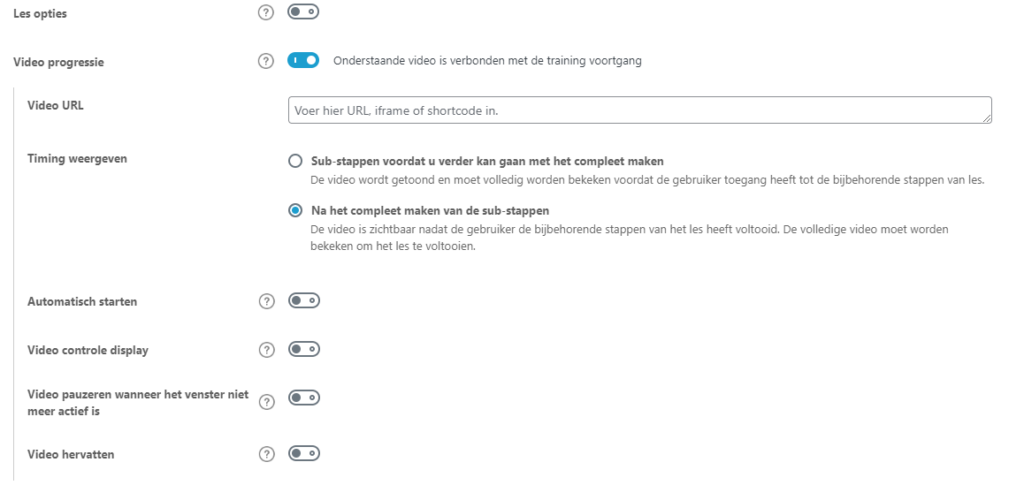
Een goed voorbeeld van de gebruiksvriendelijkheid is de manier waarop je de video progressie kunt instellen. Dit doe je in het tabblad Lesinstellingen van een bepaalde les waarin je een video wilt uploaden Je kunt video’s zelf hosten of hosten op diensten als Youtube of Vimeo (dit is mijn advies). Je plakt de link van de video vervolgens en kunt allerlei handige dingen instellen:
7. Toegangsinstellingen – Je kunt per les instellen of de inhoud direct zichtbaar is of pas na een x aantal dagen. Hiermee kun je er bijvoorbeeld voor zorgen dat cursisten niet alle content in 1x volgen. Dit zorgt ervoor dat cursisten terug blijven keren naar je cursus. Een bijkomend voordeel is dat cursisten vaak de content beter opnemen als ze niet alles zo snel mogelijk proberen te volgen.
Je kunt dit ook gebruiken in combinatie met een soort van terugbetalingsgarantie. Je wilt mensen een soort zekerheid bieden dat wanneer de cursus niet geschikt voor ze is, dat ze hun geld terug krijgen. Maar je wilt tegelijkertijd ook niet dat er mensen zijn die al je content zo snel mogelijk consumeren en vervolgens hun geld terug vragen binnen de garantietijd die je hanteert. Door bijvoorbeeld elke dag 1 les vrij te geven kunnen mensen wel een goed beeld krijgen hoe de cursus is maar kunnen ze niet alles zo snel mogelijk volgen.
Dit is uiteraard geheel optioneel. Je kunt ook alle lessen onmiddellijk vrij geven. Dit is wat ik altijd doe.
Nadelen
1. Leercurve kan hoog zijn – De leercurve van LearnDash kan vrij hoog zijn. Zeker voor beginners. Toen ik voor het eerst LearnDash gebruikte had ik al veel ervaring met WordPress. Ik hoefde dus alleen deze plugin te leren kennen en dat was met behulp van hun documentatie voor mij vrij eenvoudig.
Indien je al ervaring hebt met WordPress dan is het niet heel ingewikkeld en tijdrovend om een cursus te maken en deze te verkopen. Er zijn echter veel functionaliteiten die je optioneel kunt gebruiken. Om hier alles uit te halen zal je wel bereid moeten zijn hier tijd in te investeren.
Als je nog nooit met WordPress hebt gewerkt kan dit wel een grote opgave zijn. Je moet dan namelijk voordat je überhaupt LearnDash kan installeren zorgen voor een domeinnaam/webhosting en WordPress zelf onder de knie krijgen. Dit is niet voor iedereen even gemakkelijk.
Dit hele proces kan wel wat eenvoudiger worden door gebruik te maken van LearnDash Cloud. Desondanks denk ik dat SaaS alternatieven (daarover later meer) voor beginners wellicht interessanter zijn vanwege een lagere leercurve.
2. Onderhoud en updates – Dit is niet zozeer een nadeel van LearnDash specifiek maar meer van WordPress in het algemeen. Ik ben een groot fan van WordPress door de flexibiliteit en het feit dat het Open Source is. Een bijkomend nadeel is wel dat je zelf verantwoordelijkheid bent voor het onderhoud en beveiliging van je website en de updates. Je moet niet alleen LearnDash updaten, maar je gehele website. Je kunt dit natuurlijk uitbesteden, maar dan nemen de kosten wel toe. Hoe dan ook dit is wel iets waar je rekening mee moet houden als je voor een WordPress website kiest.
3. Geen gratis plugin
Het is niet mogelijk om LearnDash gratis te gebruiken. Als je met een heel beperkt budget werkt en opzoek bent naar een gratis plugin dan valt LearnDash automatisch af.
In de meeste gevallen raad ik af om gebruik te maken van een gratis plugin om een cursus te maken. Enerzijds bieden gratis opties in mijn ogen te weinig mogelijkheden om een serieuze online cursus te maken en te verkopen. Als je op een later moment behoefte hebt aan meer functionaliteiten om je business op te schalen kost het daarna extra werk als je alsnog moet overstappen op een premium plugin.
Daarnaast kan je bij een premium product waar je voor betaald vaak betere support krijgen in het geval je vragen hebt.
En uiteindelijk als je enigszins serieus bent met je bedrijf moet het niet een al te groot probleem zijn om een investering van $199 terug te verdienen met het verkopen van je cursussen.
Ben je wel opzoek naar een gratis plugin? Bekijk dan mijn lijst met alternatieven hieronder.
7. Alternatieven
Als je een online cursus wilt maken dan kun je ervoor kiezen om dit te doen met WordPress. In dat geval is LearnDash een uitstekende keuze. Er zijn echter nog meer WordPress plugins waarmee dit kan.
Daarnaast hoef je natuurlijk niet voor WordPress te kiezen. Er zijn zelfs meerdere platformen die specifiek zijn gemaakt voor het maken en verkopen van online cursussen. Zelfs als je al een WordPress website hebt, kun je er prima voor kiezen om je online cursus op een ander platform ernaast te maken.
WordPress
Wanneer je voorkeur uitgaat naar WordPress dan heb je keuze uit verschillende soorten plugins. De meest logische keuze is die tussen een membership plugin of een LMS plugin.
Hoewel er een zekere overlap is tussen deze twee soorten plugins, is het belangrijkste verschil dat je met een membership plugin controle hebt over wie er toegang heeft tot bepaalde content op je website en je dit (optioneel) kunt verkopen. In niet iedere situatie ben opzoek naar een plugin waarmee je de content in een ‘les format’ moet weregeven. Membership plugins zijn vaak wat goedkoper.
Met een LMS plugin kun je een meer gestructureerde manier van online cursussen maken en verkopen. Denk hierbij bijvoorbeeld ook aan het bijhouden van de progressie van de cursist en het aanbieden van zaken als quizzen en certificaten. Vaak heeft dit de voorkeur bij het maken van een online cursus, omdat je hiermee de cursist een betere leerervaring kunt bieden.
LMS plugins:
- LifterLMS – de keuze gaat het vaakst tussen LearnDash en LifterLMS. Een belangrijk verschil is hoe beide plugins geprijsd zijn. LifterLMS heeft bijvoorbeeld wel een gratis versie die je kunt downloaden. Hiermee kun je prima een online cursus maken. Wil je echter je cursus verkopen dan moet je de betaalde versie gebruiken (vanaf $149 per jaar) waarmee je meer functionaliteiten krijgt of een losse WooCommerce extensie kopen ($120 per jaar). Met welke plugin je uiteindelijk goedkoper uit bent hangt dan ook af van welke functionaliteiten je allemaal nodig hebt.
- Tutor LMS – net als LifterLMS heeft Tutor LMS ook een gratis versie die je kunt downloaden. Hiermee kun je ook betalingen ontvangen via WooCommerce. De premium versie met meer functionaliteiten begint vanaf $199 per jaar.
Membership plugin:
- Restrict Content Pro (affiliate link)- deze plugin staat bekend om zijn gebruiksvriendelijkheid en is beschikbaar vanaf $99 per jaar. Er is daarnaast ook een gratis versie die je kunt downloaden in WordPress.
- WishList Member – dit is de eerste plugin waar ik ooit gebruik van heb gemaakt om een ledenwebsite te maken. Destijds vond ik het een prima plugin maar mijn ervaring is inmiddels al van zoveel jaren geleden dat ik er op dit moment nog weinig concreets over kan zeggen. De plugin kost in ieder geval $149,50 per jaar.
Software as Service (SaaS)
Zoals gezegd hoef je niet voor een WordPress plugin te kiezen. Een goed alternatief is om gebruik te maken van platform dat specifiek is bedoeld voor het maken van online cursussen.
Het voordeel van SaaS is dat je in tegenstelling tot met WordPress niet zelf hosting hoeft te regelen en niet verantwoordelijk bent voor de updates en de beveiliging. Het platform waar ik ervaring mee heb (daarover later meer) heeft naar mijn mening een lagere leercurve dan WordPress en LearnDash.
Nadelen zijn dat de kosten in veel gevallen wel hoger liggen dan bij een WordPress plugin en dat je minder flexibel bent. Je kunt namelijk alleen de functionaliteiten en integraties gebruiken die de ontwikkelaars van de software toestaan.
- Podia (affiliate link) – deze software gebruik ik zelf inmiddels ruim een jaar. Dit is erg gebruiksvriendelijk en heeft geen limieten op het aantal cursussen en cursisten. Er is een gratis variant waarmee je concepten kunt maken maar om daadwerkelijk cursussen te publiceren heb je minimaal het Mover abonnement nodig dat $396 per jaar kost. Lees mijn uitgebreide review van Podia voor meer informatie.
- Teachable – dit is een internationaal veel gebruikte software voor het maken van een online cursus. Er is een gratis variant waarbij je 1 cursus kunt maken. Bij het gratis plan moet je echter wel $1 + 10% transactiekosten betalen over iedere verkoop. Pas bij het Pro abonnement van $1188 per jaar zijn de transactiekosten 0%.
- Thinkific – deze software staat bekend om zijn gebruiksvriendelijkheid en heeft zelfs een gratis plan waarbij je 1 cursus kunt maken zonder transactiekosten. Vanaf het basic plan ($432 per jaar) kun je een ongelimiteerd aantal cursussen maken.
- The Huddle – dit is de enige Nederlandse software uit deze lijst om cursussen mee te maken. Dit kan vanaf €180 per jaar. Wanneer je meerdere cursussen hebt of meer dan 100 gebruikers dan moet je wel upgraden naar duurdere abonnementen.
- Kajabi – deze software is ook een optie om je online cursussen te maken en te verkopen maar is eigenlijk niet echt een alternatief voor LearnDash te noemen. Kajabi is namelijk veel krachtiger en duurder (vanaf $1428 per jaar) dan de andere opties.
Als je met een WordPress plugin, zoals LearnDash, een online cursus maakt, dan is er meestal wel een WooCommerce koppeling mogelijk en kun je iDeal betalingen ontvangen door gebruik te maken van Mollie. Dit kun je dus allemaal makkelijk regelen met behulp van verder allemaal gratis plugins.
Bij SaaS alternatieven komt het echter vaak voor dat Amerikaanse software niet direct iDeal betalingen ondersteunen. Soms is er wel een integratie mogelijk met bijvoorbeeld Shopify, in dat geval kan je wel vaak alsnog iDeal betalingen ontvangen door een externe betaalpagina van Shopify te gebruiken. Er komen dan dus nog wel maandelijks de kosten van Shopify bovenop het bedrag dat je kwijt bent voor het kunnen verkopen van je cursus. En als je pech hebt moet je ook nog gebruik maken van een tool genaamd Zapier om de koppeling tussen het cursus platform en de externe betaalpagina te maken als er geen directe integratie mogelijk is.
Uit deze SaaS lijst heb ik zelf alleen ervaring met Podia. Hiervan weet ik 100% zeker dat het mogelijk is om iDeal betalingen te ontvangen zonder gedoe en extra kosten.
Met The Huddle is het ook mogelijk om betalingen met iDeal te ontvangen omdat deze software van een Nederlands bedrijf is. Dezelfde ontwikkelaar heeft namelijk ook software om betalingen mee te ontvangen vanaf €108 per jaar, genaamd Plug&Pay. Ik heb met beide geen ervaring maar ik ga er vanuit dat dit goed met elkaar samenwerkt.
Mocht je een online cursus willen maken met een SaaS alternatief dan raad ik je voor de zekerheid aan om goed uit te zoeken en/of na te vragen of de betalingsmogelijkheden die je nodig hebt worden ondersteund en te berekenen hoeveel je dit eventueel extra kost. Zelf heb ik ooit de fout gemaakt door een jaarabonnement af te sluiten en er achteraf achter te komen dat iDeal betalingen niet mogelijk waren.
8. LearnDash uitproberen
LearnDash heeft geen gratis plugin en helaas ook geen gratis proefperiode om de plugin uit te proberen. Ze bieden echter wel een 15 dagen geld terug garantie aan.
Maak een professionele online cursus met de premium LMS plugin LearnDash.